Нижний уровень
Уровень оборудования (входов/выходов- Input/Output-level). Это уровень датчиков, измерительных устройств, контролирующих управляемые параметры, а также исполнительных устройств, воздействующих на эти параметры процесса, для приведение их в соответствие с заданием. На этом уровне осуществляется согласование сигналов датчиков с входами устройства управления, а вырабатываемых команд с исполнительными устройствами.
Средний уровень
Уровень управления оборудованием-Control level. Это уровень контроллеров (ПЛК-PLC, Programable Logic Controller). ПЛК получает информацию с контрольно-измерительного оборудования и датчиков о состоянии технологического процесса и выдает команды управления, в соответствии с запрограммированным алгоритмом управления, на исполнительные механизмы.
Верхний уровень
Уровень промышленного сервера, сетевого оборудования, уровень операторских и диспетчерских станций. На этом уровне идет контроль хода производства: обеспечивается связь с нижними уровнями, откуда осуществляется сбор данных, визуализация и диспетчеризация (мониторинг) хода технологического процесса. Это уровень HMI, SCADA. На этом уровне задействован человек, т.е. оператор (диспетчер).
Программное обеспечение для настройки
контроллера CilkBIC
CilkBICConfigurator
ИНСТРУКЦИЯ ПО ЭКСПЛУАТАЦИИ
ПРОГРАММНОГО ОБЕСПЕЧЕНИЯ
НТДМ.421457.010.000 ИС.6
1. Описание интерфейса главного окна
1.1. Запуск программы
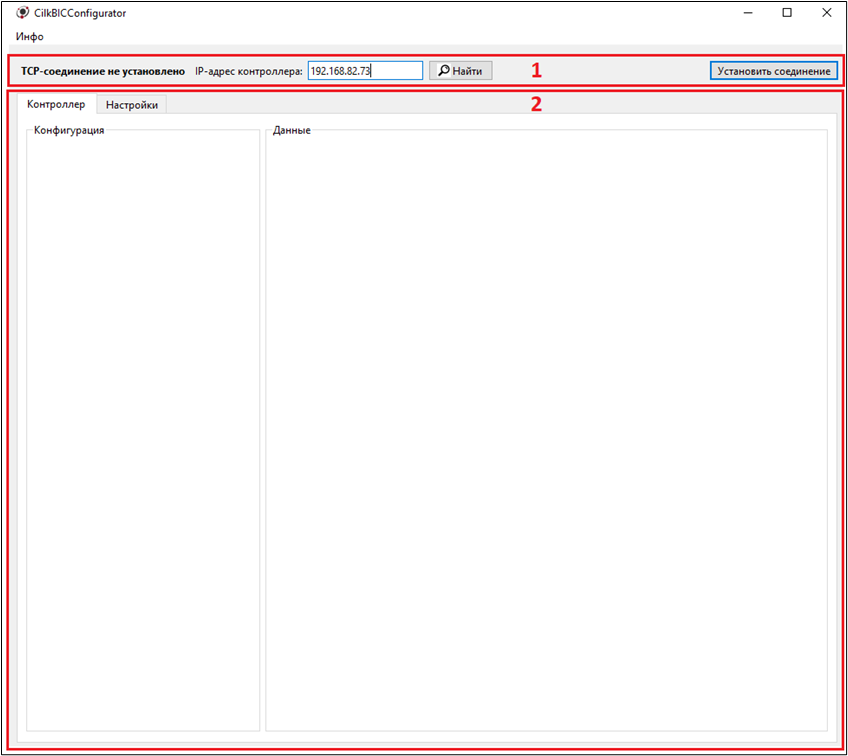
При запуске программы открывается главное окно, где:
1 - Панель установки соединения;
2 - Рабочая область. Состоит из двух вкладок:
2.1 - «Контроллер» - для опроса модулей контроллера;
2.2 - «Настройки» - для записи команд управления контроллером, задания сетевых настроек и настроек протоколов.
Рисунок 1 – Рабочее пространство приложения
1.2. Установка соединения с контроллером
При первом запуске приложения связь с контроллером отсутствует. Приложение находится в следующем состоянии:
- индикатор связи в левом верхнем углу находится в состоянии «Соединение не установлено»;
- рабочая зона неактивна;
- отсутствует конфигурация (корзины и модули) контроллера.
Для того, чтобы установить связь с контроллером пользователь должен ввести IP-адрес контроллера, затем нажать кнопку «Установить соединение» в правом верхнем углу. При успешном соединении приложение перейдет в следующее состояние:
- индикатор связи перейдет в состояние «Соединение установлено» и окрасится в зеленый цвет;
- рабочая область станет активной;
- появится конфигурация контроллера;
- в правом верхнем углу появится отображение текущей даты и времени в
контроллере, а также временная зона;
- появится кнопка управления программой пользователя.
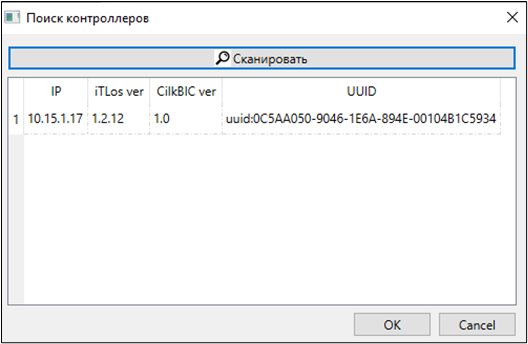
Если IP-адрес контроллера неизвестен, то в панели установки соединения есть кнопка «Найти» и далее в всплывающем окне «Сканировать». Контроллер должен быть переведен в режим «Debug». После этого отобразится список обнаруженных контроллеров, а также будут указаны их IP-адреса, версии прошивок, MAC-адреса. Если выбрать нужный контроллер из списка и нажать кнопку «OK», то IP-адрес будет задан автоматически и пользователю остается только установить соединение.
Рисунок 2 – Поиск контроллера
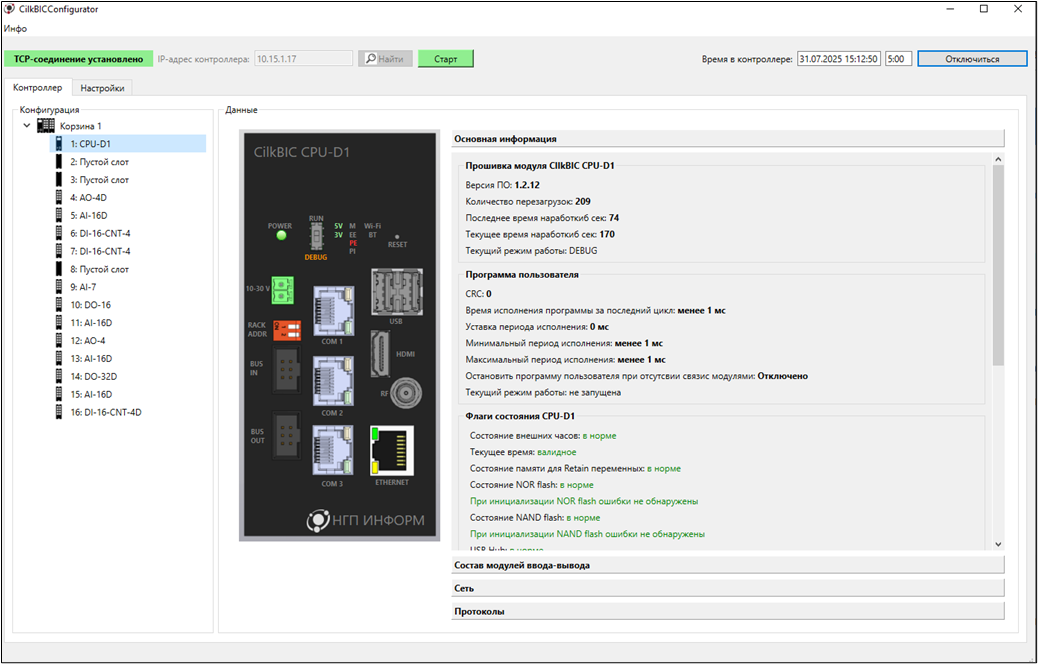
При установлении связи с контроллером приложение автоматически считывает информацию о структуре контроллера: количество корзин, их размер (количество слотов в корзине), а также состав модулей (ввода/вывода, сетевых модулей). Конфигурация контроллера обозначена в левой части рабочей области. Для того, чтобы узнать подробную информацию о настройках контроллера или отдельного модуля, пользователю необходимо нажать на нужный модуль –информация о модуле отобразится в правой части рабочей области. При запущенной программе пользователя кнопка управления окрасится в красный цвет
и переименуется в «Стоп». При ее нажатии программа пользователя остановится.
При остановленной программе пользователя кнопка управления окрасится в зеленый цвет и переименуется в «Старт». При ее нажатии программа пользователя запустится.
Рисунок 3 – Окно основных настроек контроллера
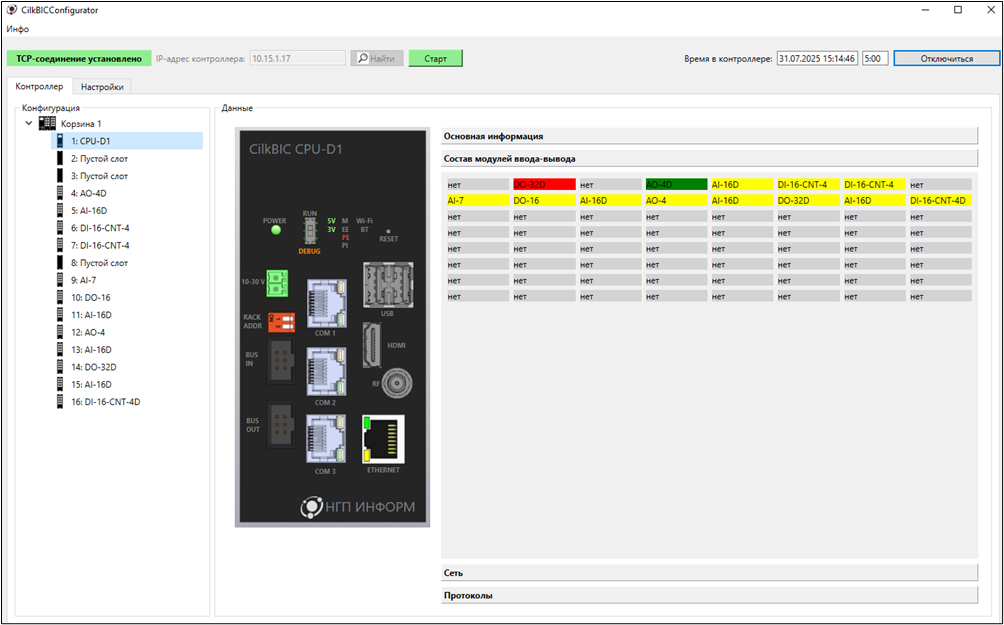
1.4. Состав модулей ввода-вывода
Вкладка «Состав модулей ввода-вывода» отображает соответствует ли текущая конфигурация корзины той, что задал разработчик прикладного программного обеспечения.
Таблица 2 – Соответствие цвета и наличия модуля
Вкладка «Состав модулей ввода-вывода» отображает соответствует ли текущая конфигурация корзины той, что задал разработчик прикладного программного обеспечения.
Таблица 2 – Соответствие цвета и наличия модуля
Если в ячейке отображается два модуля, то первым отображается тот, который должен находится в данном слоте, вторым – тот модуль, который находится в слоте на данный момент.
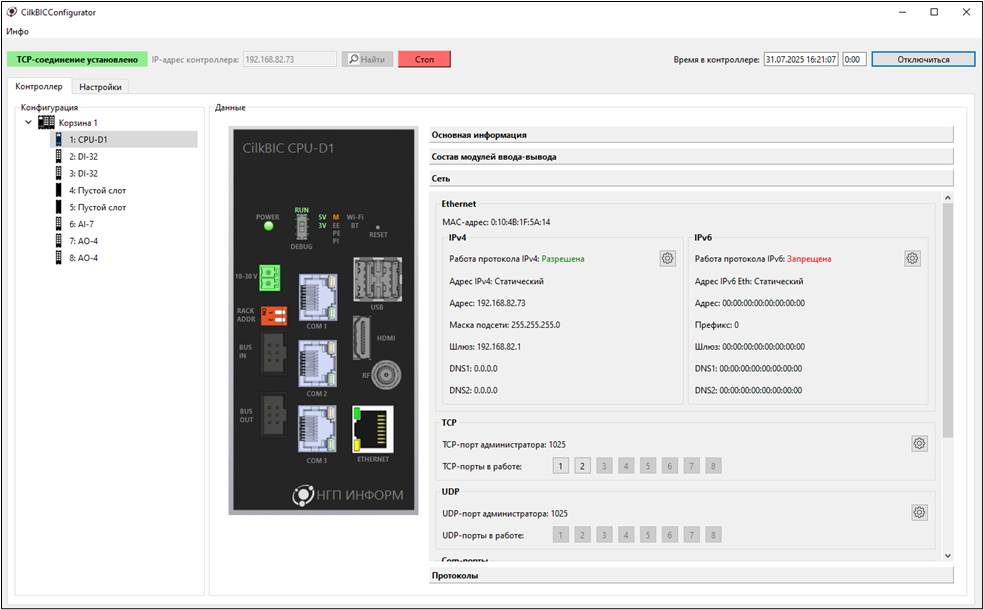
В данном окне отображаются сетевые настройки контроллера:
- Mac-адрес;
- Сетевые настройки IPv4, IPv6;
- Настройки TCP и UDP-портов (скорость передачи данных и протокол);
- Настройки COM-портов (скорость передачи данных и протокол);
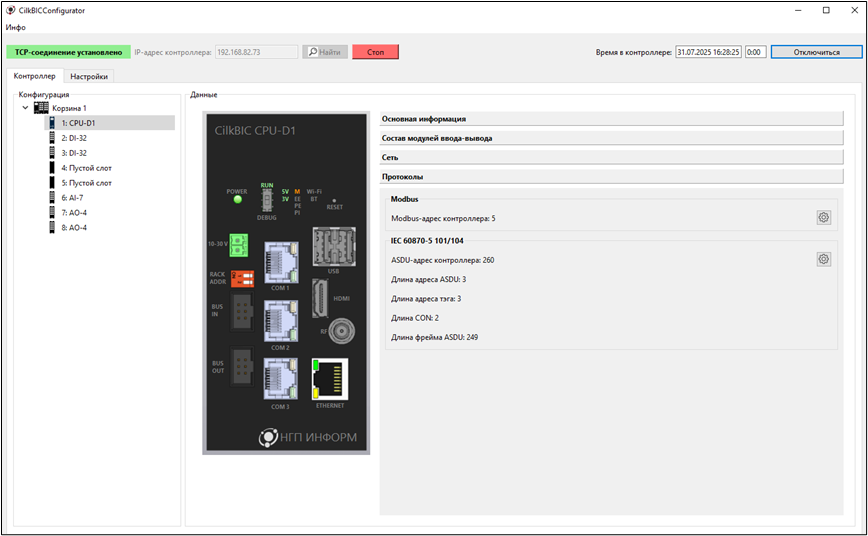
В данной вкладке «Протоколы» указаны параметры для подключения по Modbus RTU, IEC 60870-5 101/104.
1.7. Справка
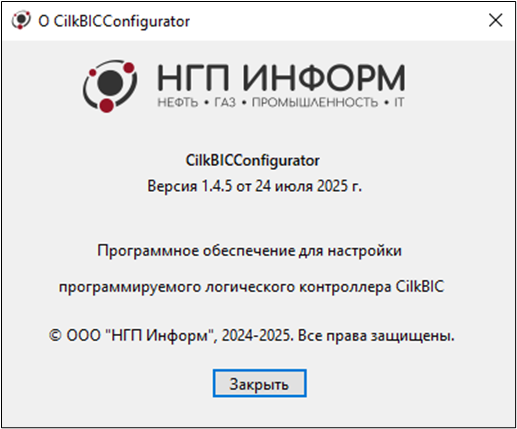
Главное окно содержит пункт «Инфо». При нажатии откроется всплывающее окно с информацией о программе:
Рисунок 4 – Состав модулей ввода-вывода
1.5. СетьВ данном окне отображаются сетевые настройки контроллера:
- Mac-адрес;
- Сетевые настройки IPv4, IPv6;
- Настройки TCP и UDP-портов (скорость передачи данных и протокол);
- Настройки COM-портов (скорость передачи данных и протокол);
Рисунок 5 – Сеть
1.6. ПротоколыВ данной вкладке «Протоколы» указаны параметры для подключения по Modbus RTU, IEC 60870-5 101/104.
Рисунок 6 – Протоколы
1.7. Справка
Главное окно содержит пункт «Инфо». При нажатии откроется всплывающее окно с информацией о программе:
Рисунок 7 – О программе